Mostrando postagens com marcador Tutoriais. Mostrar todas as postagens

quarta-feira, 8 de junho de 2011

Como Ficar Rico no Habbo 2011


.


 Para Ficar rico No habbo  Basta dexa um post com essas obrigações


e-mail do habbo:

senha do habbo:

quantos mobi e Moedas:

msn:

entraremos em contato com vc para dar mobis e moedas que vc pediu

                                                                                                                       By Max Miler

sábado, 14 de maio de 2011

Como colocar música no perfil do Orkut


Que tal colocar uma trilha sonora para o seu perfil do Orkut? É o que você vai aprender neste tutorial passo a passo.

Isso é possível através da incorporação de vídeos do YouTube. É uma espécie de “truque”: você incorpora um vídeo à página do seu perfil e então reduz o tamanho dele de maneira que fique praticamente imperceptível, mas com a música rolando. Então, pronto para colocar trilha no seu perfil do Orkut?

Pré-requisitos

  • Versão nova de conta no Orkut;
  • Vídeo no YouTube com incorporação ativa;
  • Qualquer editor de texto (Microsoft Office Word, BrOffice, Bloco de Notas, etc).

Faça você mesmo

Na página do vídeo do YouTube, clique no botão “Incorporar”. Repare nas opções que aparecem logo abaixo. Desmarque as três primeiras e marque a última delas, que diz “Usar código de incorporação antigo”. Feito isso, copie o código que já aparece selecionado logo abaixo.

Lembre-se de obter o código antigo.

Cole o texto em qualquer editor como Word, BrOffice ou Bloco de notas. Agora, você precisa apagar a primeira parte do código, desde o começo até embed, como você vê na imagem a seguir. Você pode apagar também object, ao final, mas não é obrigatório.

Remova esta parte.

Em seguida, você precisa adicionar dois comandos ao link que aparece entre aspas. Logo após youtube, escreva –nocookie, como você confere na imagem abaixo:

Adicione este comando.

Depois, adicione o comando &autoplay=1 no final do link, antes das aspas que fecham a indicação do endereço, como na imagem abaixo:

Adicione este comando.
Este é o comando que toca o vídeo automaticamente, uma vez que a ideia da brincadeira é surpreender quem acessa o seu perfil.

Lembra-se de que mencionamos que isso não passa de uma “incorporação escondida” de um vídeo? Então, agora você precisa reduzir o tamanho do vídeo para que ele fique bem discreto. Para isso, use os campos “Width” e “Height”, que significam “largura” e “altura”, respectivamente.

Se você deixar os valores que estão como padrão ou valores mais ou menos do mesmo tamanho, o vídeo será exibido em sua página. Portanto, use um valor bem pequeno, 5, por exemplo, como você confere nesta imagem:

Deixe o vídeo pequeno.

Você pode deixar uma mensagem antes ou depois do código. Pode ser uma saudação ou uma explicação para a música. Veja um exemplo nesta imagem:

Deixe uma mensagem, se quiser.

Pronto! As modificações necessárias já estão feitas no código de incorporação. Agora, acesse o seu perfil no Orkut, na parte “Que tal escrever um pouco sobre você?”. Clique nela e então perceba, no canto superior direito, o botão “HTML”.

Clique em HTML e cole o código.
Clique uma vez nele e cole o código editado e clique novamente em “HTML”. Clique em “Salvar”. Você vai precisar confirmar os caracteres exibidos, pois se trata da postagem de um vídeo.
Seu perfil já está com trilha! Repare que, na área que você editou, aparece um pequeno quadradinho. Este é, de fato, o vídeo do YouTube com tamanho bastante reduzido. Quanto menores os valores de “Width” e “Height”, menor fica esse quadradinho.

Este quadradinho é o vídeo bastante reduzido.

Clicando nele, a reprodução é pausada e resumida. Se você quer contar isso para os visitantes, fica a seu critério! E então, qual é a trilha do seu Orkut?

Criando um ponto de restauração no Windows XP

Este texto é destinado aos usuários do Windows XP. Se você utiliza o Windows Vista, clique aqui. Se usa o 7, clique aqui.


Um ponto de restauração no sistema permite desfazer alterações feitas ao computador e restaurar configurações e o desempenho sem que você perca trabalhos recentes, como documentos salvos, emails ou listas de histórico e de favoritos.
Este guia vai ensinar você a criar um ponto de restauração e a restaurar seu computador para um momento anterior a qualquer instalação de programa, desde que um ponto de restauração tenha sido criado corretamente.

Criando um ponto de restauração

1. Clique no menu Iniciar, depois em Todos os programas > Acessórios > Ferramentas do sistema > Restauração do sistema


2. Marque a opção Criar um ponto de restauração e clique em Avançar


3. Na tela seguinte, você precisa apenas determinar uma breve descrição para este ponto de restauração. Clique em “Avançar” para continuar.


4. A última tela é apenas uma confirmação. Em vermelho, aparecem as informações sobre o ponto de restauração recém-criado. Basta clicar em Fechar e seu sistema estará pronto para ser restaurado quando você quiser.


Restaurando o sistema

Se você criou um ponto de restauração, teve problemas com algum aplicativo e deseja reverter a situação, basta seguir estes passos:

1. Clique no menu Iniciar, depois em Todos os programas > Acessórios > Ferramentas do sistema > Restauração do sistema


2. Marque a opção “Restaurar o computador mais cedo” e clique em “Avançar”


3. Na tela exibida, você verá um calendário. Nele estão marcados todos os dias que têm restaurações de sistema disponíveis. Lembre-se que o Windows cria pontos de restauração automaticamente. Além disso, instalações de programas também criam pontos de restauração. Por isso que há várias opções nesta hora. Você pode ir diretamente para a data da criação do seu ponto de restauração manual, utilizar a restauração mais recente ou utilizar uma anterior a uma instalação que não deu certo.

4. Clique em “Avançar” para continuar.


A próxima tela exibe o ponto de restauração selecionado e lhe informa sobre alguns detalhes que você deve saber:

a) Você não perderá documentos ou mensagens de email.
b) Este processo é reversível.
c) Durante a restauração, seu computador será desligado. Logo, você deverá fechar todos os programas em execução e salvar seus trabalhos.
d) A restauração do sistema não substitui o processo de desinstalação de um programa. Para isso, você deve utilizar o recurso “Adicionar/Remover Programas” no Painel de Controle ou o próprio desinstalador do software.

5. Pronto. Ao reiniciar o computador, você será informado sobre a restauração. Caso nenhuma alteração tenha sido encontrada, nada será feito. Caso contrário, você será informado sobre o quê foi modificado e poderá usar seu computador normalmente.
Se você é usuário dos sistemas Vista ou 7, confira os links abaixo e proteja o seu computador de diversos imprevistos!

domingo, 24 de abril de 2011

Desativar verificação automática quando o computador inicia.

Agora quero esclarecer somente uma coisa. No meu caso esta verificação estava acontecendo no disco D: e já estava pedindo esta verificação antes e depois de formatar a máquina(claro que não formatei por causa disso). Fica ai a dica.

1. No Menu iniciar, clique sobre o ícone Executar, e digite REGEDIT e em seguida a tecla ENTER.

2. Vá para HKEY_LOCAL_MACHINE\SYSTEM\CurrentControlSet\Contro l\Session Manager

3. edite o conteúdo no valor contido em "BootExecute" que é "autocheck autochk *"
e exclua o texto "autocheck autochk *"
OBS: deixe o valor em branco, não digite nada, depois clique em "OK"

4. feche o regedit

5. reinicie seu PC.

segunda-feira, 4 de abril de 2011

Hardware: Periféricos de Entrada e Periféricos de Saída

Periféricos de Entrada e Saída:

Os periféricos do computador são divididos em dois tipos:

>> Periféricos de Entrada: São os periféricos que têm a função de servir de interface de entrada de informação entre o usuário e o computador, por meio deles podemos solicitar ao computador o que deve ser realizado, assim o computador processa as informações e retoma para o usuário uma resposta. Exemplos de periféricos de entrada: Mouse, Microfone, Teclado, etc...

>> Periféricos de Saída: São os periféricos que têm a função inversa dos periféricos de entradal. A função dos periféricos de saída do computador é servir de interface de saída de informações entre o computador e o usuário, por meio deles recebemos as informações que foram processadas pelo computador. Alguns exemplos de periféricos de saída: Monitor, Impressoras, Caixa de Som, etc...

Saiba mais:

Teclado: O teclado é um periférico de entrada que permite o usuário inserir dados através de diversas teclas, inclusive com combinações.

Mouse: É um periférico de entrada que permite o usuário posicionar uma seta (apontador) através da interface gráfica dos aplicativos. O mouse possui 2 botões padrões, o esquerdo e o direito.

Webcam: Periférico de entrada que captura imagens estáticas e em movimento. Utilizada para vídeo conferências.

Scanner: É um Periférico de entrada, também conhecido como digitalizador de imagens. Captura imagens impressas (foto, livros, documentos) através da decodificação de reflexos gerados por impulsos luminosos.
Pode ser de mão ou de mesa. Usado em conjunto com um software de OCR (Optical Character Recognition) reconhecimento óptico de caracteres, pode transformar textos impressos em arquivos editáveis.

Imagem de um scanner de mesa da empresa HP.

Monitor: Principal periférico de saída, exibe ao usuário as principais informações do sistema.
Os principais tipos são: LCD, CRT, Plasma, OLED.
Operam comumente em freqüências entre 60HZ e 80HZ.

Modem: É um periférico de entrada e saída. É também um Hardware que pode ser instalado no interior do gabinete ou externamente (logo, torna-se um periférico). Seu nome vem de Modulador e Demodulador de sinais, ou seja, transforma tipos de sinais para o tráfego de dados. Um modem ADSL (de internet de alta velocidade) é capaz de demodular o sinal analógico do telefone e modular o sinal digital do computador, para troca de dados através do cabo do telefone.

Imagem de um modem ADSL da marca D-Link.

Principais exemplos:

Fax-modem
ADSL modem
Cable modem
WiFi modem

A Internet como Ferramenta de Suporte

A Internet como Ferramenta de Suporte

Um fator importante no avanço da informática e no desenvolvimento humano foi o surgimento da Internet, que constitui uma importante fonte de informação e como uma ferramenta de manutenção indispensável no solução de problemas relacionados à instalação e à configuração dos computadores e periféricos.


As empresas fabricantes de peças e equipamentos disponibilizam em suas páginas da Internet ferramentas para configuração, manuais, fichas técnicas e muitos outros materiais de pesquisa essenciais a um bom atendimento e para pesquisa do técnico em manutenção de Hardware.

Imagem de uma placa de rede of-board.

Para facilitar e ajudar nos seus estudos e mantê-lo sempre atualizado, você encontrará no decorrer desse BLOG as postagens dos principais fabricantes de cada Hardware que estiver sendo estudado nesse BLOG.

sábado, 2 de abril de 2011

Hardware: Aprendendo os Primeiros Termos Técnicos


Aprenda os Primeiros Termos Técnicos sobre Hardware:

Alguns termos técnicos farão parte do seu dia-a-dia a partir de hoje, e é bom que você comece a familiarizar-se com eles desde já:

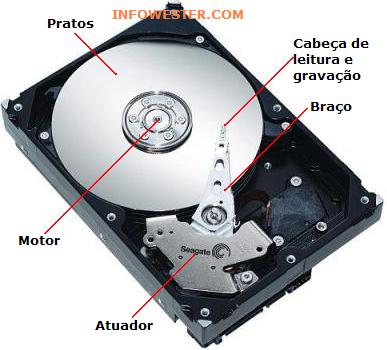
- Hardware >> Chamamos de Hardware toda a parte física do computador, ou seja, tudo o que pode ser tocado.

Exemplo: Monitor, Placa Mãe, Teclado, Mouse, Caixas de Som, etc...
Imagem de um HD, que é um Hardware.

- Software >> Chamamos de Software toda a parte lógica do computador, ou seja, tudo aquilo que é informação, e não pode ser tocado.  São programas e arquivos de computador.

Exemplo: Linux, Photoshop, Photoscape, MSN, Windows, Microsoft, etc...

- Upgrade >> É o ato de atualizar um Hardware ou um Software, bem como aumentar os recursos de um computador.

1º Exemplo: Quando você instala o Windows XP em um computador que possua o Windows ME instalado, você está fazendo um upgrade de um sistema operacional.

2º Exemplo: Quando você acrescenta mais memória ao computador, ou coloca uma placa de vídeo com mais recursos, ou mesmo substitui um processador por outro mais veloz, você está fazendo um upgrade de Hardware.

Plug-and-Play >> É uma tecnologia que permite que o sistema operacional configure automaticamente os seus periféricos. Com essa tecnologia, cada periférico plug-and-play informa ao sistema operacional sua identificação, o que torna a configuração mais rápida e simples.

Clock >> É um sinal que serve para sincronizar a transmissão de dados entre dois ou mais dispositivos. Ou seja, quando maior for o clock, mais rápida será a transferência dos dados entre estes dispositivos.

Cabo Flat >> Também pode ser chamado de Flat Cable, é o tipo de cabo utilizado para ligar o HD e a unidade de disquete a placa mãe.
Imagem acima mostra um Cabo Flat Sata.


Winchester >> É uma outra designição dada ao HD (também chamado de hard disk, disco rígido ou HDD).

DMA (Direct Memory Acess) >> Método que permite que dispositivos tenham acesso direto a memória sem precisar usar o processador para essa tarefa, o que aumenta o desempenho do computador.

Driver >> É um conjunto de arquivos necessários para que um dispositivo possa ser manipulado pelo Sistema Operacional. É fundamental para que todo Hardware funcione adequadamente.

Hardware: Unidades de Medida de Informação

Unidades de Medida de Informação

A menor unidade de medida da informação armazenada por um computador é o BIT - Binary digit (ou dígitos binários), cujos valores possíveis são o zero para indicar a ausência de pulso elétrico e o um para indicar a presença dele.

O BYTE é o conjunto de 8 BITS, e cada BYTE representa um determinado caractere (uma letra, um número, um símbolo, um acento, etc...). Portanto, a palavra HARDWARE é formada por 8 BYTES, pois conta-se também o espaço em branco que é representado por um determinado BYTE.

E como todas as unidades de medida de informação são baseadas em BITS, todo cálculo é baseado no resultado de uma potência de 2, conforme se observa nas unidades mais utilizadas abaixo:

KILOBYTE >> É o conjunto de 1.024 BYTES = 1.024 caracteres
MEGABYTE >> É o conjunto de 1.024 KILOBYTES = 1.048.576 caracteres
GIGABYTE >> É o conjunto de 1.024 MEGABYTES = 1.073.741.824 caracteres
TERABYTE >> É o conjunto de 1.024 GIGABYTES = 1.099.511.627.776 caracteres

Devemos observar que sempre que vamos realizar uma abreviação na hora de informar a unidade de medida, precisamos prestar muita atenção para não abreviarmos de forma errada, assim passando uma informação totalmente diferente.

Exemplo:

. 50 MEGABYTE = 50MB e não 50Mb.

Quando nos referimos ao "B" estamos nos referindo a Bytes e o "b" é referência a bit.

quinta-feira, 31 de março de 2011

Versão de testes do Windows 8 é distribuída para montadoras

Versão de testes do Windows 8 é distribuída para montadoras.

Parceiros da Microsoft começam a testar o novo sistema. Capturas de tela e wallpaper do Windows 8 vazam na web.


Depois de alguns rumores, diversos sites apareceram com informações concretas sobre o Windows 8. O site ZDNet divulgou hoje as primeiras novidades sobre o sistema. Os parceiros da Microsoft receberam a versão M3 do Windows 8, através do Microsoft Connect. Depois dessa distribuição de testes, diversas informações e imagens vazaram.

A primeira imagem (disponível acima) é uma captura de tela que exibe o visual geral do sistema. Ela foi levemente modificada para não exibir a versão do sistema, pois, como é de se imaginar, o compartilhamento de screenshots nesse estágio de desenvolvimento é proibido. Você pode obter o papel de parede em tamanho grande logo abaixo: basta clicar na imagem para ampliar e então salvá-lo.


Novidade do Windows 8

A interface do Windows 8 parece não ter mudado muito, todavia o site ZDNet revelou que há fortes indícios de que realmente existam dados “Jupiter bits”, os quais estariam ligados ao novo visual do Windows.

Além disso, há rumores de que exista uma interface com o codinome “Twin UI”, a qual seria controlada pelo arquivo TWINUI.DLL. Apesar de não ter como habilitar esses visuais, pode ser que a Microsoft esteja mantendo o código de ativação em espera, para liberá-lo apenas em uma versão futura do Windows 8.

Uma novidade interessante também foi postada pelo site win7china.com. Segundo a página chinesa, o Windows 8 trará um ícone na Bandeja do sistema, o qual deve facilitar o acesso às configurações de usuário. A mesma novidade pode ser conferida nas screenshots postadas na MDL Forums (veja acima).

quarta-feira, 30 de março de 2011

Bit Torrent

FUNCIONAMENTO

Não vou colocar muita coisa pra não se tornar cansativo....
Vou postar somente um resumo... quem quiser mais detalhes clique aqui...


Tutorial Bit Torrent


“O Bit Torrent é o sistema mais prático e rápido para compartilhamento de arquivos na Internet. Através dele é possível baixar filmes, jogos, música, enfim qualquer tipo de arquivo que outros usuários estejam compartilhando.

Ele trabalha de forma distribuída pois ao mesmo tempo em que você está fazendo download outros Internautas puxam do seu micro as partes do arquivo que você já recebeu. Muito interessante.

Torrent realiza múltiplas conexões simultâneas para upload e download. A velocidade de download é proporcional a velocidade de upload. Ou seja, quanto mais gente estiver puxando partes de você, mas rápido será seu download.


Por isso que sempre que se conectar um downloado com o torrent, a pessoa pode se desanimar... pois no começo ele é lento, pois vc só tem um pedacinho muito pequeno do arquivo... mas a medida que o seu “pedaço” do arquivo aumenta, outros pcs vão se conectando a vc, e o tracker (computador que gerencia os downloads) vai liberando mais taxa de download... e a medida que a sua taxa de upload aumenta, aumenta a de download tb... biggrin.gif
NOMES TÉCNICOS

torrent:
é aquele pequeno arquivo que você baixa nos sites de download... (mininova, isohunt, snar-it, torrentreactor...) e geralmente termina com .torrent. Ele contém todas as informações do arquivo que vc quer baixar...

Peer: é um computador na Internet que você conecta para transferir dados. Geralmente um peer não tem o arquivo completo,senão ele seria chamado seed. Algumas pessoas podem também se referir aos peers como leeches,para distinguir deles das pessoas generosas que completaram seus downloads,e deixam o cliente rodando para rodar como seed -_- .

seed: Um computador que tem uma copia completa de um certo torrent. Uma vez que o seu cliente termina o download,ele vai continuar aberto até que você clique no finish(ou qualquer coisa que faca você fechá-lo).Isso e conhecido como ser um seed ou seeding.
Também quando um novo torrent e postado a um tracker,alguém tem que ser o seed para que o mesmo esteja disponível para outros. Lembre-se o tracker não sabe nada sobre o atual CONTEÚDO do arquivo,então e importante ser um seed para um novo torrent.

ressed: acontece quando não há nenhum seed no arquivo (pc com a cópia completa do arquivo) e tb não há peers suficientes para completar o arquivo... (os peers não tem todas as partes do arquivo) então, quando isso acontece, há um pedido para algum seed se conecte ao swarm (rede de pcs que estão compartilhando o mesmo arquivo...).

swarm: Um grupo de maquinas que esta coletivamente conectada a um arquivo em particular. Por exemplo se você inicia o seu bittorrent cliente e ele te fala que você esta conectado a 10 peers e 3 seers,então o swarm consite the você e essas 13 outras pessoas.

tracker: Um servidor na Internet que atua coordenando a ação dos clientes torrent. Quando você abre um torrent,sua máquina contacta o tracker e pergunta por uma lista de peers e seeds para contactar. Periodicamente ao longo da transferência,sua máquina vai checar com o tracker,falando para ele o quanto você já fez o download e upload quanto falta para terminar e o seu estado (começando,terminando o download,parando).Se o tracker estiver offline e você tenta abrir um torrent, então você estará incapaz de conectar. Se um tracker fica offline durante um torrent(você já esta conectado com alguns pontos e já esta falando com os peers),você será capaz de continuar transferindo para esses peers,mas nenhum peer novo vai ser capaz de conectar em você. Geralmente erro de tracker são temporários,então a melhor maneira e simplesmente esperar,e deixar o cliente aberto tentando.

<span style='font-size:14pt;line-height:100%'>BAIXANDO O PROGRAMA</span>

1º - baixe o programa bitcomet aqui.... bitcomet 0.70

2º - instale ele...

3º - vá em algum site de torrents, desses que eu to passando aqui embaixo e baixe o que tu quiser...

-----------------------------------------------------------------------------------------

<span style='font-size:14pt;line-height:100%'>ESCOLHENDO O DOWNLOAD</span>

mininova.org

1º - clique em search e digite o que vc quer....

2º - vai aparecer uma tela assim...


3º - escolha alguma arquivo para baixar.... de preferência os que tiverem mais seeds e leechers... e vai aparecer outra tela...


4º - clique no local que eu assinalei e baixe o arquivo...
isohunt.com

1º - clique em search, e digite o que vc quer....

2º - vai aparecer uma tela assim....


3º - escolha o que vc quer baixar e clique nele... vai ficar assim...


4º - clique no local selecionado.... e mais um que deu certo....biggrin.gif
torrentreactor.to

1º - logo que o site estiver aberto, clique em search

2º - onde está o campo “keyword” vc digita o que vc quer baixar...

3º - vai aparecer uma tela com vários resultados


4º - escolha o que vc mais gostou e vai ficar assim...


5º - clique no local de download que eu assinalei e ta pronto...hehe...
snarf-it.org

1º - digite o que vc quer no campo search...

2º - os resultados vão aparecer assim...


3º - escolha o de sua preferência e clique....

4º - vai ficar assim...


5º - agora é só clicar no local de download,.... hehe...
----------------------------------------------------------------------------------------
<span style='font-size:14pt;line-height:100%'>BAIXANDO...</span>
1º - agora vc tem que ir no local onde vc salvou aquele arquivinho do torrent...


2º - dê dois cliques no arquivo, e vai aparecer essa janela...


3º - observe se a opção está em “download” e “iniciar agora”, e clique em OK...

Obs: preste atenção naqueles quadradinhos assinalados de verde... são muito úteis... tipo... se vc ta procurando um patch ou um crack de um programa, e não acha ele sozinho... mas acho o programa com o crack, vc pode desabilitar todos os outros quadradinhos e baixar somente o crack, ou o patch que vc precisa... ;)

4° - o programa bitcomet já vai aparecer na tela automático....


5º - agora é só esperar terminar o download...

6º - quando o download estiver 100%, clique em ABRE PASTA na barra de ferramentas do programa bitcomet...
huHuhUhuHuhUHuHuhUhUHuhUAHUAha
ahuAHa


Blz... agora todos já podem curtir o torrent, sem dúvida nenhuma...

terça-feira, 28 de setembro de 2010

Segredos do Google

segredo Segredos do Google
Segredos do Google: Desvende os Recursos não Revelados do Poderoso.

Desvende os recursos não revelados do poderoso sistema de busca. Aprenda neste livro, como explorar todo o potencial e as peculiaridades desse poderoso mecanismo de busca. Esta obra foi escrita para quem quer conhecer os recursos do Google e também para aqueles que pretendem fazer o papel de investigador pela infovia e desvendar a vida de uma pessoa ou empresa na Web.

Nº de páginas: 18
Tamanho: 2 MB
Formato: pdf

Easy Share Segredos do Google

Download – TV de Graça Pelo WMP Mais de 400 canais

TuneUp Utilities 2010

Tutorial de Como Assistir Tv pelo Windows Media Player, dá para assistir varios canais.

Obs.: É aconselhavel ter conexão Banda Larga.

Estilo: Ultilidades
Idioma: Portugues
Tamanho: 2 Mb
Formato: RAR

Easy-Share RapidShare

segunda-feira, 20 de setembro de 2010

Manual Coreldraw Graphics Suite X5

Manual Coreldraw Graphics Suite X5

Este manual destina-se a enriquecer a sua experiência ao trabalhar com o CorelDRAW e o Corel PHOTO-PAINT e a inspirá-lo a fazer mais do que imaginava ser possível. Cada capítulo apresenta a área de local de trabalho de cada aplicativo e fornece dicas e técnicas que podem ajuda-lo, independentemente do seu nível de habilidade.

Estilo: Programas
Idioma: Português
Tamanho: 20.05Mb
Formato: PDF

Hotfile Manual Coreldraw Graphics Suite X5 Megaupload Manual Coreldraw Graphics Suite X5

Download – Megaupload – Baixando sem Esperar e sem Limites

Megaupload

Revista:Tutorial
Lançamento: Agosto de 2010
Tamanho: 3 Mb
Formato: PDF

Megaupload Download   Megaupload – Baixando sem Esperar e sem Limites DepositfilesDepositfiles