Mostrando postagens com marcador Tecnologia. Mostrar todas as postagens

domingo, 5 de junho de 2011

Remodelação no site da Motorola mostra imagem do Xoom 2


Entre as novidades reveladas, estão os smartphones Slimline e Zaha, além de um híbrido entre relógio e telefone.

(Fonte da imagem: Pocketnow)

O site Pocketnow obteve com exclusividade imagens de uma remodelação no site de portáteis da Motorola que mostram diversos novos dispositivos fabricados pela companhia. Além de um sucessor para o tablet Xoom, as capturas de tela revelam dois smartphones para o sistema Android, batizados como Slimline e Zaha, e um híbrido entre relógio e telefone chamado Tracy XL.

Tudo indica que as informações publicadas não se tratam dos nomes finais dos dispositivos, mas sim o codinome usado por cada um durante a fase de desenvolvimento – com a possível exceção do Xoom 2. Além dos aparelhos mostrados, é possível ter relances de um smartphone chamado Pearl que, ao que parece, se trata do Targa, aparelho da companhia que terá conectividade 4G e câmera de 13 megapixels.

Reforçando as evidências de que as imagens capturadas são mesmo dos futuros lançamentos da companhia, a Motorola pediu que o Pocketnow retirasse as imagens do ar. Sinal de que algum funcionário da empresa cometeu um erro grave e publicou a remodelação do site oficial muito antes do planejado.

AMD revela linha de componentes para acelerar o processamento de tablets


Nova série de unidades de processamento acelerado, também conhecidas como APUs, possui processador dual-core com 1 GHz e baixo consumo de energia.


(Fonte da imagem: Divulgação/AMD)

A AMD anunciou sua linha de unidades de processamento acelerado voltada para tablets. A Z Series, apelidada de Desna, foi revelada na apresentação da empresa durante a Computex Taipei, evento realizado entre os dias 31 de maio e 4 de junho.

As unidades de processamento acelerado (termo correspondente a Accelerated Processing Unit ou, simplesmente, APU) são sistemas que adicionam maior capacidade de processamento ao eletrônico, acelerando um ou mais componentes da CPU.

A nova linha da marca possui processador dual-core de 1 GHz, placa gráfica Radeon HD 6250, consumo de energia de apenas 6 watts e compatibilidade total com o Windows 7. Esses recursos, segundo o site Geek With Laptop, seriam mais do que suficientes para executar qualquer efeito da interface Aero, conteúdo em alta definição, jogo ou vídeos em streaming.

Ao que tudo indica, o Windpad 110W (tablet produzido pela MSI) deve utilizar o Desna. Phil Hughes, gerente sênior da empresa, publicou as principais funcionalidades da linha Z em seu blog pessoal. Confira a lista abaixo:
  • Placa de vídeo AMD Radeon HD 6250;
  • Processador dual-core com 1 GHz;
  • 5,9 W de consumo de energia;
  • Suporte completo para o Windows 7, incluindo suas atualizações;
  • Compatibilidade com iPhone, Windows Phone, BlackBerry ou qualquer outro aparelho móvel;
  • Garantia de operação em atividades com dispositivos USB;
  • Integração com o Xbox 360 Media Extender.

Especialista aposta em quad-core para a próxima geração de processador da Apple

Segundo editor de um site especializado em microprocessadores, o suposto A6 não ficaria pronto para ser empregado no iPhone 5.


(Fonte da imagem: Divulgação/Apple)

De acordo com Linley Gwennap, editor do site especializado em microprocessadores Microprocessor Report, citado no site Barron’s, a próxima geração de processadores da Apple dverá ser quad-core e estará disponível somente nas futuras versões do tablet da marca, o iPad.

O especialista publicou um estudo sobre a estrutura do atual processador da Maçã, o A5 (utilizado no iPad 2), e como a empresa consegue evoluir mais rápido que seus concorrentes. Segundo Gwennap, o segredo da Apple é apostar na sua própria tecnologia. Assim, ela não precisa pagar altas quantias para fornecedores – reduzindo o custo de desenvolvimento para menos de US$ 1.

Para o editor, a próxima geração do chip da marca (que pela lógica se chamaria A6), provavelmente, seria um processador quad-core. O tempo para o desenvolvimento completo da tecnologia não atenderia o planejamento do lançamento da quinta versão do iPhone (o qual já está causando murmúrios na internet). Fica no ar mais um assunto sobre os produtos da Apple para os entusiastas destrincharem.

sábado, 14 de maio de 2011

Abelhas são vítimas dos celulares

Estudo mostra que abelhas são influenciadas por campos eletromagnéticos dos aparelhos eletrônicos, desnorteando-se e morrendo.
Daniel Favre, pesquisador do Swiss Federal Institute of Technology (EPFL), ou Instituto Federal Suíço de Tecnologia, afirma que as chamadas realizadas por celulares podem matar abelhas. O estudioso e sua equipe realizaram 83 experimentos para registrar as reações desses insetos.
Expostas a celulares que realizavam chamadas, as abelhas emitiram sons dez vezes mais altos do que normalmente emitem. Depois de algum tempo, os insetos apresentaram movimentos desnorteados, até que pousaram e morrerem.

Esses ruídos mais altos são utilizados pelas abelhas para alertar o restante da colônia sobre perigos – um sinal para abandonar o local. Os campos eletromagnéticos são os responsáveis pela indução dos insetos a emitirem o sinal de aviso, oferecendo sérios problemas para colônias inteiras. Clique aqui para conferir a pesquisa publicada por Favre.

Intel reinventa transistores usando uma nova estrutura 3-D

A Intel anunciou hoje uma significativa inovação na evolução do transistor – o componente microscópico base dos eletrônicos modernos. Pela primeira vez desde que os transistores de silício foram inventados há 50 anos, transistores utilizando uma estrutura tridimensional serão incluídos na linha de produção em larga escala. A Intel lançará um revolucionário design de transistor 3-D chamado Tri-Gate, revelado pela Intel pela primeira vez em 2002, e que será incluído na linha de produção em larga escala no  nó processo de produção de 22 nanômetros (nm) ainda nesse ano, em um chip da Intel de codinome Ivy Bridge. Um nanômetro equivale a um bilionésimo do metro.


        Os novos transistores tridimensionais Tri-Gate representam uma mudança fundamental da estrutura bidimensional plana do transistor que equipou não apenas todos os computadores, telefones móveis e eletrônicos de consumo até hoje, mas também os controles eletrônicos de carros, espaçonaves, utilidades domésticas, dispositivos médicos e milhares de outros dispositivos usados diariamente há décadas.


        “A nossa invenção dos transistores Tri-Gate e a rápida inclusão em nossos chips de 22nm são capazes de mudar o jogo”, declarou o Presidente e CEO da Intel, Paul Otellini. “Juntamente com as invenções anteriores da Intel da tecnologia high-k metal gate e do silício tensionado, lançados em 2007 e 2003, respectivamente, os novos transistores 3-D ajudarão a Intel a reduzir dramaticamente o consumo de energia e os custos por transistor ao mesmo tempo em que melhoram o desempenho. Isso nos permitirá fabricar os melhores produtos do mundo para tudo, de dispositivos móveis de tamanho reduzido aos mais rápidos supercomputadores do mundo”.


        Os cientistas reconheceram os benefícios da estrutura 3-D para dar continuidade ao ritmo da Lei de Moore há muito tempo, à medida que as dimensões dos dispositivos foram tão reduzidas que as leis da física tornaram-se uma barreia para o avanço. A chave para essa inovação é a habilidade da Intel em incluir o seu novo design de transistor 3-D Tri-Gate na linha de produção em larga escala, conduzindo a próxima era da Lei de Moore e abrindo a porta para a próxima geração de inovadores para um amplo leque de dispositivos.


Ganhos sem precedentes em desempenho e economia de energia

        Os transistores 3-D Tri-Gate da Intel possibilitam que os chips operem em voltagens menores e com menores perdas, fornecendo uma combinação sem precedentes de alto desempenho com eficiência no consumo de energia, se comparado ao melhor transistor da geração anterior. Essas capacidades dão aos projetistas de chips a flexibilidade para escolher transistores voltados para baixo e alto desempenho, dependendo da aplicação.


        Os transistores 3-D Tri-Gate de 22nm fornecem uma melhoria de 37% no desempenho em baixa voltagem se comparado aos transistores planos de 32nm da Intel. Esse incrível ganho significa que eles são ideais para o uso em dispositivos móveis pequenos, que operam usando menos energia. Por outro lado, os novos transistores consomem menos da metade da energia para oferecer o mesmo desempenho dos transistores 2-D planos em chips planos de 32nm.


        “Os ganhos de desempenho e a economia de energia dos transistores 3-D Tri-Gate não se assemelham a nada já visto”, declarou Mark Bohr, Senior Fellow da Intel. “Esse marco vai muito além do acompanhamento do ritmo da Lei de Moore. Os benefícios da baixa voltagem e do baixo consumo de energia ampliam em muito o que normalmente vemos com a transição de um processo tecnológico para o próximo. Esses benefícios darão aos designers de produtos a flexibilidade para tornar os atuais dispositivos mais inteligentes, além de criar outros inteiramente novos. Acreditamos que essa inovação ampliará ainda mais a liderança da Intel sobre o resto da indústria de semicondutores”.


Dando continuidade ao ritmo da inovação – Lei de Moore

        Os transistores continuam a se tornarem menores, mais baratos e mais eficientes no consumo de energia, como previa a Lei de Moore – batizada assim graças ao cofundador da Intel, Gordon Moore. Por isso, a Intel vem sendo capaz de inovar e integrar, adicionando mais características e núcleos de processamento em cada chip, melhorando o desempenho e reduzindo o custo de manufatura por transistor.


        Acompanhar o ritmo da Lei de Moore torna-se cada vez mais complexo para a geração de 22nm. Prevendo isso, os pesquisadores da Intel inventaram em 2002 o que eles chamaram de transistor Tri-Gate, nome recebido graças aos três lados da porta. O anúncio de hoje acontece após muitos anos de planos de pesquisa, desenvolvimento e manufatura altamente coordenados da Intel e marcam a inclusão desse trabalho à linha de produção em larga escala.


        Os transistores 3-D Tri-Gate representam a reinvenção do transistor. A porta bidimensional tradicionalmente “plana” é substituída por um silício tridimensional em forma de quilha, incrivelmente fino que sobe verticalmente desde o substrato do silício. O controle da corrente é feito por meio da inclusão de uma porta em cada um dos três lados – uma em cada lado e uma em cima – ao invés de apenas uma em cima, como acontece com os transistores planos 2-D. Esse controle adicional possibilita que o fluxo da corrente no transistor seja o máximo possível quando o transistor estiver em estado ligado (para desempenho), e perto de zero quando ele estiver em estado desligado (para minimizar o consumo), além de possibilitar uma troca muito rápida entre os dois estados (para desempenho).


        Da mesma forma que os arranha céus permitem que os arquitetos urbanos otimizem o espaço disponível ao construir para cima, a estrutura do transistor 3-D Tri-Gate da Intel fornece uma maneira para gerenciar a densidade. Como essas quilhas são tridimensionais por natureza, os transistores também podem ser usados mais perto uns dos outros, um componente fundamental para a obtenção dos benefícios de economia da Lei de Moore. Para as futuras gerações, os projetistas também poderão continuar a ampliar o tamanho das quilhas para obter ainda mais ganhos de desempenho e eficiência no consumo de energia.


“Por anos temos visto os limites de como os transistores podem diminuir ainda mais”, declarou Gordon E. Moore. “Essa mudança na estrutura básica é uma estratégia revolucionária que deverá permitir que a Lei de Moore, e o ritmo histórico de inovações, continue por muito tempo”.


Primeira demonstração do mundo de transistores 3-D de 22nm


        O transistor 3-D Tri-Gate será incluído ao próximo processo de manufatura da empresa, de 22 nanômetros. Mais de 6 milhões de transistores tri-gate de 22nm poderiam ser inseridos no ponto final que encerra essa sentença.


        Hoje a Intel demonstrou o primeiro microprocessador de 22nm do mundo, codinome Ivy Bridge, rodando em notebook, servidor e desktop. Os processadores da família Intel® Core™ baseados no Ivy Bridge serão os primeiros chips produzidos em larga escala a usar os transistores 3-D Tri-Gate. O Ivy-Bridge deverá estar pronto para começar a ser produzido em larga escala até o final do ano.


        Essa inovação tecnológica em silício também auxiliará no surgimento de mais produtos altamente integrados baseados no processador Intel® Atom™ que ampliarão o desempenho, a funcionalidade e a compatibilidade de software da Arquitetura Intel, ao mesmo tempo em que cumpre os requisitos gerais de consumo, custo e tamanho para inúmeros segmentos de mercado.


*PARA IMAGENS OU OUTRAS INFORMAÇÕES, ACESSO O LINK: http://newsroom.intel.com/docs/DOC-2032      


Sobre a Intel

A Intel (NASDAQ: INTC) é líder mundial em inovação. A empresa projeta e fabrica as tecnologias essenciais que servem como base para os dispositivos computacionais de todo o mundo. Mais informações sobre a Intel estão disponíveis em http://newsroom.intel.com/community/pt_br.

Intel e o logo da Intel são marcas registradas da Intel Corporation ou de suas subsidiárias nos Estados Unidos e em outros países.

segunda-feira, 9 de maio de 2011

Download do Counter Strike 1.6

Counter Strike 1.6

Licença: Gratuito |  Tamanho: 379,43MB  |  Compatibilidade: Windows XP/Vista/7


Counter-Strike 1.6 é o FPS (First Person Shooter) mais jogado no mundo inteiro, tanto em Lan-Houses quanto via Internet. Lançando em 1999 como um MOD para o também famoso Half-Life, o jogo coloca você para escolher entre duas equipes: “Terroristas” (tr) ou “Contra-Terroristas” (ct), cujo o objetivo no jogo depende do mapa em andamento, por exemplo:


Em mapas com prefixo “de_” o objetivo dos Terroristas é plantar uma bomba, e os dos Contra-Terroristas evitar que isso aconteça, ou em caso de falha, desarmá-la.


Em mapas com prefixo “cs_” o objetivo dos Terroristas é manter um grupo de reféns longes dos CTs até o tempo acabar, ou até todos adversários estarem mortos, e o dos CTs, obviamente é resgatar os reféns.


Em mapas com prefixo “as_” os CTs devem escoltar um membro da equipe (chamado de VIP) até um certo local, o objetivo dos terroristas é matar o VIP ou a equipe de CTs.


Obs.: O VIP só pode carregar uma pistola, e ganha colete reforçado.

Obs.²: Existem outras variações de mapas, mas estes não são considerados oficiais pelas ligas profissionais de cs.

Obs.³: Em qualquer mapa, pode-se vencer o Round eliminando a equipe Adversária.

De diversão, para profissão:


Com a vasta popularização do jogo, não demorou muito para as grandes empresas do ramo dos games voltarem sua atenção para a nova sensação do momento, foi assim que nasceram varias ligas profissionais, tais quais:


“ESWC”, “ESL”, “WCG”, “WEG” e a extinta “CPL” (que encerrou suas atividades em 2008).


Obs.: No caso da ESWC funciona da seguinte forma: cada país tem as suas qualificações no qual qualquer clã pode ir a uma qualificação em uma lan-house em qualquer parte do mesmo país, passando depois às melhores equipes, as melhores equipes de cada país encontram-se depois no complexo da ESWC, localizado em Paris, para disputar o lugar da melhor equipe do mundo de Counter-Strike.


Com a existência de ligas profissionais, é claro que também surgiram Jogadores com muito talento que se profissionalizaram (chamados PPLs) e fundaram seus próprios times (chamados clans), Ex.:


Os Poloneses do “Meet Your Maker”, os Dinamarqueses do “mTw”, os Suecos do “Fnatic” e do “SK Gaming”, os Finlandeses do “Roccat”, os Belgos do “mousesports”, os Estado-Unidenses do “Evil Geniuses”, os Franceses do “emuLate”, os Alemães do “Team Alternate”, os Coreanos do “e-STRO”,entre outros.


Proibição no Brasil e na Árabia:


Desde de 18 de Janeiro de 2008, a comercialização de livros, encartes, revistas ou CD-ROM, contendo o jogo Counter-Strike está proibida em território brasileiro, conforme decisão da justiça do país. O juiz responsável argumenta que “Counter-Strike” e o jogo “EverQuest” “trazem imanentes estímulos à subversão da ordem social, atentando contra o estado democrático e de direito e contra a segurança pública, impondo sua proibição e retirada do mercado”. A empresa responsável do jogo alegou que a fase que o juiz utilizou como motivo para proibir a venda a cs_rio e que de fato foi produzida por fãs, não estando contida no jogo original. Porém, o juiz Silva Costa Torta ganhou a ação e o jogo está proibido de ser vendido.


Entretanto, ainda é possível utilizar o gerenciador Steam para comprar eletronicamente a versão 1.6 do jogo.

Expressões:

Como em todo jogo on-line, os jogadores criaram algumas expressões para ilustrar alguma situação, lugar ou pessoa, ex.:

CT = Contra-Terrorista;
TR = Terrorista;
TK = Team Kill, quem mata alguem da própria equipe;
HS = Head-Shot, tiro na cabeça;
B1 = nos mapas com prefixo “de_”, o primeiro local para implatanção da bomba;
B2 = nos mapas com prefixo “de_”, o segundo local para implatanção da bomba;
Defusar = Desarmar a bomba ja plantada;
Noob = Um jogador ruim;
Rushar = Seguir com vigor para o objetivo da fase, como plantar a bomba ou salvar os reféns;
Single = quando um jogador mata o adversário com somente um tiro, geralmente na cabeça;
Ammo = Abreviação de ammunition, munição;
Sniper = jogador que exerce a função de atirador especial;
Xiter = Cheater, é quem usa algum tipo de trapaça para levar vantagem sobre os outros jogadores;
Kickar = expulsar um jogador do servidor;
Camper = jogador que fica escondido, para matar sem que se perceba sua presença, geralmente exercendo papel de atirador especial;
Clan = Time;
PPL = Pro Player, Jogador Profissional;
CF = ClanFronto, disputa entre clans;
Line = Time titular de um clan.


Novas Armas em relação ao Counter Strike 1.5:


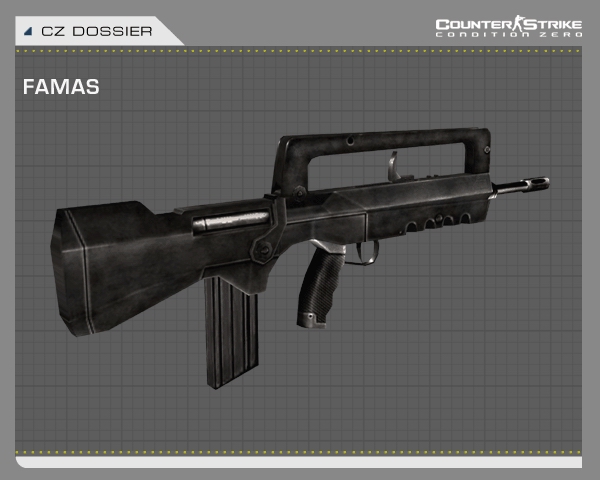
Fabricante: Groupement Industriel des Armements Terrestres

Preço: $2250
História: Feito para competir com o poderoso AK-47 dos Terroristas, esse fuzil é conhecido por sua aparição em Metal Gear Solid. Quem jogou irá se lembrar dele… Vai custar um pouco menos que o M4A1, e usará 25 projéteis de calibre 5.56mm NATO por pente (o mesmo que o M4A1 usa). O tiro alternativo (função secundária) será o modo burst (como a glock) ou o modo auto (automático). Um tiro burst de três projéteis atira três balas mais rápido que o modo auto atira a mesma quantidade, porém possui uma cadência maior entre as rajadas. Supostamente, o FAMAS tem uma boa mira e é forte o bastante para se comparar ao AK-47. Que vença o melhor!


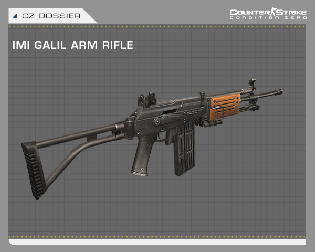
Fabricante: Israeli Military Industries
Preço: $2000
História: Israel produziu esse assault-rifle para competir com o AK-47 no campo de batalha. Atualmente é a arma “oficial” de Israel, e usa 35 projéteis de calibre 5.56mm NATO, compatíveis por acaso com o rifle M4A1 dos CTs. A caixa de descrição descreve a arma como o AK, apenas mais pesada e conseqüentemente mais certeira… Esse assault-rifle pode ser visto perto do fim do filme “The Way of the Gun”. Não tem função secundária.


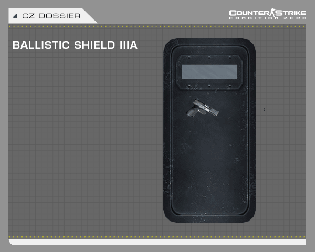
Fabricante: Não Disponível
Preço: $1000
História: Este novo e excitante item irá bloquear completamente todos os disparos dados contra o usuário na versão BETA. É claro, isso deverá mudar por motivos de balanço. Você poderá comprar o escudo com qualquer pistola (menos a Dual Beretta) e ele ocupará o slot de primary weapons. O escudo eventualmente cobrirá a frente do corpo do usuário enquanto você poderá olhar pela pequena janela nele (que é completamente visível), sua visão é diminuída a um pequeno retângulo. Abaixado o escudo protege completamente o corpo da pessoa, de pé não, e de ângulos diferentes é mais fácil acertar, através da janela não da pra acertar! Porém quando ligado, o escudo diminui sua velocidade.


Assista o vídeo do Counter Strike 1.6:

segunda-feira, 4 de abril de 2011

Hardware: Periféricos de Entrada e Periféricos de Saída

Periféricos de Entrada e Saída:

Os periféricos do computador são divididos em dois tipos:

>> Periféricos de Entrada: São os periféricos que têm a função de servir de interface de entrada de informação entre o usuário e o computador, por meio deles podemos solicitar ao computador o que deve ser realizado, assim o computador processa as informações e retoma para o usuário uma resposta. Exemplos de periféricos de entrada: Mouse, Microfone, Teclado, etc...

>> Periféricos de Saída: São os periféricos que têm a função inversa dos periféricos de entradal. A função dos periféricos de saída do computador é servir de interface de saída de informações entre o computador e o usuário, por meio deles recebemos as informações que foram processadas pelo computador. Alguns exemplos de periféricos de saída: Monitor, Impressoras, Caixa de Som, etc...

Saiba mais:

Teclado: O teclado é um periférico de entrada que permite o usuário inserir dados através de diversas teclas, inclusive com combinações.

Mouse: É um periférico de entrada que permite o usuário posicionar uma seta (apontador) através da interface gráfica dos aplicativos. O mouse possui 2 botões padrões, o esquerdo e o direito.

Webcam: Periférico de entrada que captura imagens estáticas e em movimento. Utilizada para vídeo conferências.

Scanner: É um Periférico de entrada, também conhecido como digitalizador de imagens. Captura imagens impressas (foto, livros, documentos) através da decodificação de reflexos gerados por impulsos luminosos.
Pode ser de mão ou de mesa. Usado em conjunto com um software de OCR (Optical Character Recognition) reconhecimento óptico de caracteres, pode transformar textos impressos em arquivos editáveis.

Imagem de um scanner de mesa da empresa HP.

Monitor: Principal periférico de saída, exibe ao usuário as principais informações do sistema.
Os principais tipos são: LCD, CRT, Plasma, OLED.
Operam comumente em freqüências entre 60HZ e 80HZ.

Modem: É um periférico de entrada e saída. É também um Hardware que pode ser instalado no interior do gabinete ou externamente (logo, torna-se um periférico). Seu nome vem de Modulador e Demodulador de sinais, ou seja, transforma tipos de sinais para o tráfego de dados. Um modem ADSL (de internet de alta velocidade) é capaz de demodular o sinal analógico do telefone e modular o sinal digital do computador, para troca de dados através do cabo do telefone.

Imagem de um modem ADSL da marca D-Link.

Principais exemplos:

Fax-modem
ADSL modem
Cable modem
WiFi modem

A Internet como Ferramenta de Suporte

A Internet como Ferramenta de Suporte

Um fator importante no avanço da informática e no desenvolvimento humano foi o surgimento da Internet, que constitui uma importante fonte de informação e como uma ferramenta de manutenção indispensável no solução de problemas relacionados à instalação e à configuração dos computadores e periféricos.


As empresas fabricantes de peças e equipamentos disponibilizam em suas páginas da Internet ferramentas para configuração, manuais, fichas técnicas e muitos outros materiais de pesquisa essenciais a um bom atendimento e para pesquisa do técnico em manutenção de Hardware.

Imagem de uma placa de rede of-board.

Para facilitar e ajudar nos seus estudos e mantê-lo sempre atualizado, você encontrará no decorrer desse BLOG as postagens dos principais fabricantes de cada Hardware que estiver sendo estudado nesse BLOG.

sábado, 2 de abril de 2011

Hardware: Aprendendo os Primeiros Termos Técnicos


Aprenda os Primeiros Termos Técnicos sobre Hardware:

Alguns termos técnicos farão parte do seu dia-a-dia a partir de hoje, e é bom que você comece a familiarizar-se com eles desde já:

- Hardware >> Chamamos de Hardware toda a parte física do computador, ou seja, tudo o que pode ser tocado.

Exemplo: Monitor, Placa Mãe, Teclado, Mouse, Caixas de Som, etc...
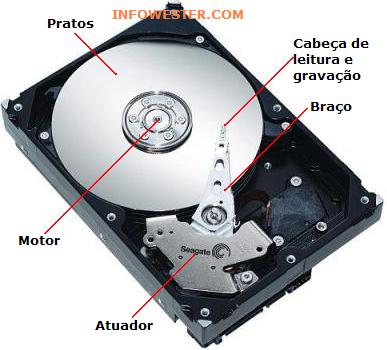
Imagem de um HD, que é um Hardware.

- Software >> Chamamos de Software toda a parte lógica do computador, ou seja, tudo aquilo que é informação, e não pode ser tocado.  São programas e arquivos de computador.

Exemplo: Linux, Photoshop, Photoscape, MSN, Windows, Microsoft, etc...

- Upgrade >> É o ato de atualizar um Hardware ou um Software, bem como aumentar os recursos de um computador.

1º Exemplo: Quando você instala o Windows XP em um computador que possua o Windows ME instalado, você está fazendo um upgrade de um sistema operacional.

2º Exemplo: Quando você acrescenta mais memória ao computador, ou coloca uma placa de vídeo com mais recursos, ou mesmo substitui um processador por outro mais veloz, você está fazendo um upgrade de Hardware.

Plug-and-Play >> É uma tecnologia que permite que o sistema operacional configure automaticamente os seus periféricos. Com essa tecnologia, cada periférico plug-and-play informa ao sistema operacional sua identificação, o que torna a configuração mais rápida e simples.

Clock >> É um sinal que serve para sincronizar a transmissão de dados entre dois ou mais dispositivos. Ou seja, quando maior for o clock, mais rápida será a transferência dos dados entre estes dispositivos.

Cabo Flat >> Também pode ser chamado de Flat Cable, é o tipo de cabo utilizado para ligar o HD e a unidade de disquete a placa mãe.
Imagem acima mostra um Cabo Flat Sata.


Winchester >> É uma outra designição dada ao HD (também chamado de hard disk, disco rígido ou HDD).

DMA (Direct Memory Acess) >> Método que permite que dispositivos tenham acesso direto a memória sem precisar usar o processador para essa tarefa, o que aumenta o desempenho do computador.

Driver >> É um conjunto de arquivos necessários para que um dispositivo possa ser manipulado pelo Sistema Operacional. É fundamental para que todo Hardware funcione adequadamente.

Hardware: Arquitetura Aberta e Arquitetura Proprietária

Arquitetura Proprietária

Quando você compra um computador de uam marca - como os da Dell, Compaq, HP, Positivo, IBM, etc... você acaba optando por um determinado modelo, no qual os dispositivos que o compõe - como processador, placa mãe, placa de vídeo, memória, etc... são predeterminados pelo fabricante. Esses computadores possuem uma arwuitetura proprietária.

O que é Arquitetura Proprietária?

Arquitetura Proprietária é um certo modelo de computador, que ao você optar por esse tipo de equipamento você fica vinculado ao fabricante, para os futuros up-grades e suporte técnico. Em geral, esses computadores possuem como suas características principais o custo elevado da manutenção, a boa qualidade, o alto preço e uma certa limitação de up-grade.

A imagem acima é um exemplo sobre arquitetura proprietária, ou seja, é um computador que todas as suas peças vem de um mesmo fabricante.

Arquitetura Aberta:

Tais características dificultam a aquisição por parte considerável dos usuários. Por isso, a maioria das pessoas acabam optando por computadores de arquitetura aberta, que podem ser montados com dispositivos de diversos fabricantes diferentes. Neste caso você pode optar pelos dispositivos que satisfaçam melhor as suas necessidades. E as características desse tipo de computador são: preço mais acessível e flexibilidade na escolha dos componentes e futuros up-grades. Com relação à qualidade, vai depender das opções que você fizer em termos de placa-mãe, memória RAM, HD's, etc.

quinta-feira, 31 de março de 2011

Versão de testes do Windows 8 é distribuída para montadoras

Versão de testes do Windows 8 é distribuída para montadoras.

Parceiros da Microsoft começam a testar o novo sistema. Capturas de tela e wallpaper do Windows 8 vazam na web.


Depois de alguns rumores, diversos sites apareceram com informações concretas sobre o Windows 8. O site ZDNet divulgou hoje as primeiras novidades sobre o sistema. Os parceiros da Microsoft receberam a versão M3 do Windows 8, através do Microsoft Connect. Depois dessa distribuição de testes, diversas informações e imagens vazaram.

A primeira imagem (disponível acima) é uma captura de tela que exibe o visual geral do sistema. Ela foi levemente modificada para não exibir a versão do sistema, pois, como é de se imaginar, o compartilhamento de screenshots nesse estágio de desenvolvimento é proibido. Você pode obter o papel de parede em tamanho grande logo abaixo: basta clicar na imagem para ampliar e então salvá-lo.


Novidade do Windows 8

A interface do Windows 8 parece não ter mudado muito, todavia o site ZDNet revelou que há fortes indícios de que realmente existam dados “Jupiter bits”, os quais estariam ligados ao novo visual do Windows.

Além disso, há rumores de que exista uma interface com o codinome “Twin UI”, a qual seria controlada pelo arquivo TWINUI.DLL. Apesar de não ter como habilitar esses visuais, pode ser que a Microsoft esteja mantendo o código de ativação em espera, para liberá-lo apenas em uma versão futura do Windows 8.

Uma novidade interessante também foi postada pelo site win7china.com. Segundo a página chinesa, o Windows 8 trará um ícone na Bandeja do sistema, o qual deve facilitar o acesso às configurações de usuário. A mesma novidade pode ser conferida nas screenshots postadas na MDL Forums (veja acima).

Conceito traz celular com tela flexível e bateria que carrega em 30 segundos

Conceito traz celular com tela flexível e bateria que carrega em 30 segundos.

Além da tela que pode se moldar ao uso, o Flexiphone possui uma bateria orgânica que pode ser carregada rapidamente.

Flexiphone

As telas flexíveis dão aos desenvolvedores a possibilidade de criação dos mais diferentes gadgets, que se adaptam às necessidades do criador e agradam a quem adora novidades. Para provar isso, o designer britânico Philip Pearce criou um conceito de celular com tela flexível indestrutível, feita com grafeno.

O Flexiphone conta também com uma bateria orgânica criada pela empresa NEC, que permite uma recarga extremamente rápida, o que melhora também a experiência de conversação do aparelho. De acordo com a própria empresa, dispositivos com a nova tecnologia da bateria podem ser carregados completamente em 30 segundos.

Como se isso não fosse suficiente, o Flexiphone também traz um corpo que se molda de acordo com a necessidade do usuário, melhorando a experiência de uso. Com proteção à prova d’água, ele inclui alto-falantes e teclado QWERTY, que podem ser separados do corpo, o que deixa o celular ainda mais flexível.

Tela touchscreen flexível facilita o scroll em imagens

Tela touchscreen flexível facilita o scroll em imagens.

Ainda que o material de construção não seja flexível, a nova tela interpreta os movimentos e achata imagens para melhorar a visualização do conteúdo.


Durante a conferência Interaction 2011, foi apresentada uma tela flexível sensível ao toque. A novidade foi desenvolvida por um grupo de pesquisadores, os quais tiveram a colaboração de membros da Universidade de Osaka.

O diferencial dessa tela está no material de construção — que não é exatamente flexível, visto que não pode ser dobrado. O truque está na detecção dos movimentos, que são interpretados graças ao tipo do material utilizado. A tela então movimenta as imagens, flexionando as bordas e focando a maior parte do espaço no conteúdo que realmente interessa ao utilizador.

A demonstração realizada na conferência Interaction 2011 aproveitou o Google Maps para exibir uma das utilidades da nova tela. Os pesquisadores que desenvolveram esse protótipo estão trabalhando em um recurso para melhorar a função de zoom. Não há previsões de aplicação da nova tela, todavia os desenvolvedores relataram a possibilidade de utilização em dispositivos com displays de tamanhos reduzidos.

quinta-feira, 24 de março de 2011

Hardware: Conversão para o Sistema Binário

Conversão para o Sistema Binário:

Para converter um número na base 10 para a base 2, basta dividi-lo por 2 (dois) sucessivas vezes, até chegar a 1 dividido por 2. Em casa etapa anote ao lado da conta o resto da divisão, que será sempre zero ou um. Depois, divida o resultado, repetindo o procedimento até chegar a 1 dividido por 2, cujo resultado é 1. O número binário será formado lendo-se de baixo para cima os restos das divisões, conforme o exemplo abaixo:

Converter o número 57 na base 10 para a base 2:

57 : 2 = 28    resto 1
28 : 2 = 14    resto 0
14 : 2 = 7     resto 0
7 : 2 = 3       resto 1
3 : 2 = 1       resto 1
1 : 2 = 0       resto 0

Então o número 57 na base 10 equivale a 111001 na base 2.

quarta-feira, 23 de março de 2011

Porque meu computador às vezes reinicia sozinho?

Por que o computador às vezes reinicia sozinho?

Os erros são muitos e as soluções nem sempre são fáceis, mas identificar o problema pode ser uma tarefa mais fácil se você seguir nossas dicas com atenção.

Não importa se você utiliza o Linux, o Windows ou o Mac OS. Todos os sistemas operacionais estão sujeitos a erros. Assim também ocorre com os componentes de hardware, os quais podem apresentar defeitos ou mau funcionamento da noite para o dia.

Acontece que nem sempre um problema gera a queima do componente, assim como nem todas as falhas vão danificar o sistema. Geralmente os computadores vêm configurados para tentar reparar um dano — e evitar outros — através de uma reinicialização.

E é neste quadro que você se encaixa, afinal, é bem provável que você já tenha sido uma vítima dos “resets” aleatórios que não aparentam ter causas justificadas. Para quem já está angustiado com esses problemas de reinicializações infinitas, vamos explicar as principais causas e ajudar com algumas soluções.

As reinicializações podem acontecer a qualquer momento, todavia, analisando o momento em que o PC reinicia, é possível filtrar as possíveis causas do problema. Sendo assim, separamos nosso artigo em três diferentes situações, as quais você acompanha logo abaixo junto com as possíveis soluções.

Importante: nassa postagem abordamos dicas para o Windows e hardware em geral.

Durante a inicialização do sistema ou do computador:

Em teoria, o pior problema que pode acontecer no seu computador é a reinicialização automática antes do carregamento do sistema operacional — não cogitamos aqui a possibilidade de ele nem sequer ligar, pois isto seria bem mais complexo de solucionar.

Problemas de hardware:

Caso você esteja passando por este tipo de situação, deve analisar se você realizou a instalação de algum componente recentemente. Ao adicionar um novo item de hardware, é importante verificar se ele está devidamente encaixado (algumas placas-mãe possuem travas, as quais devem trocar de posição quando a placa é instalada).

Instalando novos módulos de memória

Além disso, você precisa averiguar se a placa-mãe está limpa, pois se houver poeira no slot, o novo item de hardware pode não ter total contato com a placa. Também é importante verificar se o novo componente não necessita de energia extra, porque se for o caso, ele pode exigir energia excessiva da placa-mãe, a qual vai mostrar que há um problema através da reinicialização automática.

Para quem não instalou novas placas no PC, é preciso partir para testes mais rigorosos com os componentes que já estavam presentes no computador. Normalmente, os problemas são mais comuns no disco rígido ou na memória. Portanto, verifique se a BIOS do seu computador está detectando corretamente o HD e a quantidade de memória instalada.

Detalhe: se o seu computador reiniciou e repentinamente começou a apitar, pode significar que a memória RAM está com problema. Confira no manual da sua placa-mãe se o som emitido é referente a este problema ou outro defeito.

Caso seu disco não tenha sido detectado ou se a quantidade de memória estiver errada, abra o gabinete e verifique se os cabos do disco estão devidamente conectados e se os módulos de memória estão bem encaixados. Depois de analisar a conexão do cabo do HD, tente utilizar outro cabo, para verificar se não é este o problema. No caso dos módulos de memória, pode ser interessante tentar trocá-las de slot.

Analisando o funcionamento do HD

Atenção: após testar a memória em outro slot e verificar que o erro persistiu, retorne os módulos para os slots iniciais, pois se sua placa suporta configurações dual ou triple channel, é melhor que a memória esteja instalada nos slots corretos para você obter o mais alto desempenho.

Nota: você ainda pode testar seu HD em outro PC, para verificar se ele está sendo detectado e operando normalmente. Havendo esta possibilidade, aproveite para tentar iniciar o Windows. Caso ele carregue normalmente, significa que o sistema pode estar em conflito com algum componente de hardware. Não é recomendado testar a memória RAM em outra máquina, pois, se ela estiver danificada, pode estragar o computador.

Um teste de memória seguro:

Algumas fabricantes, como a HP, enviam softwares de diagnósticos para serem utilizados sem a necessidade de um sistema operacional. Estes aplicativos podem ser acessados logo na primeira tela que aparece ao ligar o PC e geralmente são acessíveis com uma tecla-chave, que pode ser “Esc”, “F10” ou uma das outras teclas funções. Se a sua máquina contar com um programa do gênero, execute-o e aguarde para saber se não existem problemas críticos.

Os usuários que montaram o próprio computador ou compraram em alguma loja de informática também podem executar testes de diagnóstico para a memória. Evidentemente, como o Windows não está inicializando, você pode aproveitar o famoso Ubuntu para efetuar esta análise. Veja como:
1 - Baixe a versão mais recente do Ubuntu e grave-a num DVD;
2 - Configure a BIOS para seu computador inicializar a partir da unidade ótica;
3 - Na tela de opções do Ubuntu você deve selecionar “Teste de Memória” ou “Memory Test”;
Testar memória

4 - Siga as instruções e aguarde até que o teste seja concluído;
5 - Caso algum erro seja apresentado, significa que um dos módulos de memória pode ter um defeito físico ou interno. Neste caso aconselha-se a substituição do componente.

Nota: o disco do Windows Vista e do Windows 7 também possuem ferramentas para diagnosticar a memória RAM. Para acessar este aplicativo basta inserir o CD e escolher o item "Reparar o sistema".

Diagnóstico de memória do Windows

Problemas do sistema:

As soluções na parte de hardware não deram certo? Então pode ser que o problema seja no seu Windows. Para começar a analisar os problemas, você deverá averiguar se existe a possibilidade de inicializar através do modo de segurança. O procedimento é simples:
  1. Após ligar o computador, fique atento quando a tela de introdução (que geralmente exibe uma logo ou informações sobre o PC) sumir. Logo após, pressione a tecla “F8”;
  2. Algumas opções devem aparecer na tela. Selecione o item “Iniciar o Modo de Segurança com Rede” para carregar o Windows com a menor quantidade de recursos possível;
  3. Caso o Windows inicialize, você deverá seguir os passos indicados no número 6, do contrário, continue realizando os itens a seguir;
  4. Como o Windows não carregou no “Modo de Segurança”, você deve tentar o item “Últimas Configurações Válidas” e “Modo de Depuração”;
  5. Se o Windows iniciou corretamente, siga as instruções abaixo, do contrário, pule para o tópico “Problemas de formatação”;

    Após executar o Windows no “Modo de Segurança”, tente reiniciar o computador para averiguar se o problema foi corrigido. Caso não tenha sido, acesse novamente o “Modo de Segurança” e execute os seguintes passos:
  6. Clique com o botão direito sobre o ícone “Computador” e escolha “Propriedades”;
  7. No lado esquerdo da janela aberta há o item “Configurações Avançadas do Sistema”. Clique nele para abrir a janela com as “Propriedades do Sistema”;
  8. Certifique-se de estar na aba “Avançado” e então clique no botão “Configurações...” na seção “Inicialização e Recuperação”;
  9. Desmarque a caixa “Reiniciar Automaticamente”.
Isto deve solucionar o problema de reinicialização, entretanto não significa que seu computador vai funcionar normalmente. Pode ser que o Windows agora apresente uma tela de erro com um código alfanumérico. Se isto acontecer, você pode aproveitar o erro fornecido pelo sistema para pesquisar qual problema está impedindo a inicialização do sistema.

Vale salientar que os passos acima não garantem que seu computador esteja livre de reinicializações aleatórias. Pode acontecer de que a própria BIOS esteja ativando o reset, de modo que você terá de pesquisar se outros usuários já tiveram problema semelhante com a placa-mãe em questão.

Problemas de formatação:

Se você chegou a esta etapa, significa que o problema de reinicialização no seu computador está relacionado a alguma partição do disco rígido. Note que você eliminou boa parte dos erros ligados diretamente à parte de hardware e também tentou, de muitas maneiras, carregar o sistema operacional com modos alternativos.

Como nada solucionou, conclui-se que o erro do seu computador está ligado a algum problema de formatação ou de falta de arquivos críticos para a inicialização do Windows. Para solucionar as reinicializações constantes você tem duas opções. A primeira é tentar restaurar o sistema operacional com o disco de instalação.

A segunda é efetuar um backup (seja usando outro sistema para gravar os dados em uma mídia externa ou instalando seu HD em outro PC) dos documentos principais para poder formatar a máquina.

Faça um backup antes de formatar

Durante uso normal:

Uma parte considerável das reinicializações aleatórias não são tão aleatórias. Em geral, elas ocorrem no dia a dia e quase sempre estão relacionadas a problemas ocasionados pelo próprio usuário.

Unidades externas:

A utilização de um mesmo dispositivo externo (como um pendrive ou um HD removível) em diversos computadores pode acarretar na transmissão de vírus e de outras pragas que não são agradáveis. Para certificar-se de que suas unidades de armazenamento portáteis estão sempre limpas é importante efetuar verificações com softwares de segurança confiáveis.

Evidentemente, esta dica é válida até para usuários que não estão enfrentando problemas com reinicializações aleatórias, mas caso você seja uma vítima do reset automático do Windows, deve ficar ainda mais ligado. Vale salientar, no entanto, que só conectar um pendrive na porta USB não deve gerar problemas, mas ao executar algum vírus seu PC estará sujeito a pragas diversas.

Ótimo condutor de pragas

Sabemos que existem casos em que os vírus se espalham com a função “autorun”, não necessitando de nenhuma ação por parte do usuário. Assim como também é possível que o Windows não chegue nem a ler o pendrive e um reboot já seja ativado. Por que ocorre isso? Quando o problema não é um vírus presente em algum arquivo da unidade externa e também não é na “Reprodução Automática” deste dispositivo, o defeito pode estar na porta USB.

Como assim? A porta USB não é simplesmente um buraquinho onde vai encaixado um negócio que passa seus arquivos. Tanto a porta USB quanto o conector USB (do dispositivo em questão) possuem contatos elétricos, os quais transmitem energia e dados.

Sendo assim, quando algum problema físico existe na conexão USB, o computador é reinicializado instantaneamente, pois a máquina é preparada para evitar curtos-circuitos que podem acarretar em danos mais sérios.

Mais problemas no disco rígido:

O sistema operacional estar carregando normalmente não significa que sua unidade de armazenamento principal está 100%. Inclusive, com o uso constante do PC é normal que o HD apresente desgastes diversos, pois ele é uma das poucas partes mecânicas do computador. Sendo assim, pode acontecer de o disco rígido ter sofrido algum dano em determinada região, o que torna os dados inacessíveis ao sistema operacional.

E isto pode acarretar em uma atividade já esperada: a reinicialização. Corrigir problemas físicos do HD não é possível, todavia, existe a possibilidade de vasculhar por erros nos dados. O próprio Windows possui uma ferramenta (a famosa Verificação de Erros) para realizar este reparo e geralmente não é necessário um software avançado. Confira como realizar o procedimento no Windows 7:
  1. Acesse o item “Meu Computador”;
  2. Clique com o botão direito sobre a unidade em que deseja buscar por problemas e escolha “Propriedades”;
Propriedades

3 - Vá para a aba “Ferramentas” e clique em “Verificar Agora”;
4 - Marque as opções “Corrigir erros de sistema de arquivos automaticamente” e “Buscar por setores defeituosos e tentar recuperá-los”;

Buscar e corrigir erros
  1. Clique em “Iniciar” e aguarde até que o processo seja concluído.
Programas ou drivers corrompidos:

Caso o seu disco rígido não tenha apresentado falhas, você deve começar a suspeitar dos softwares que tem utilizado. Apesar de o Windows não costumar abrir arquivos corrompidos, pode acontecer de que algum aplicativo possa ser executado normalmente e, quando alguma dependência seja aberta, um erro inesperado aconteça.

Assim também ocorre com drivers corrompidos, os quais nem sempre apresentam problemas críticos. Acontece que se o sistema tenta utilizar alguma função de um determinado componente e o driver correspondente apresenta algum defeito, o sistema pode reinicializar o computador por presumir que o problema seja no item de hardware.

Atualizando drivers com o Device Doctor

Para solucionar o problema com drivers corrompidos, uma reinstalação deve ser suficiente. Claro que você teria de saber qual componente está com o software corrompido e, como nem sempre isso é simples de descobrir, a reinstalação de todos os drivers é recomendada. Você também pode utilizar um programa de diagnóstico. Confira nosso artigo sobre aplicativos que buscam por drivers atualizados.

Erros no registro e nos arquivos do sistema:


Como estamos analisando possíveis erros do sistema, não poderíamos deixar de pensar no registro e nas bibliotecas do Windows. Com a instalação e desinstalação de diversos aplicativos é comum que o registro do sistema sofra diversas alterações. E justamente em decorrência disto é que aparecem problemas, os quais acarretam na instabilidade do sistema.


Para restaurar o estado padrão do registro e solucionar problemas referentes às DLLs (as famosas bibliotecas do Windows) é recomendável restaurar o sistema. Os usuários que sempre seguem a dica do Baixaki de criar pontos de restauração não devem ter problemas para realizar esta etapa.

Restauração do sistema

Já quem não costuma salvar o estado do registro antes de instalar novos softwares terá de apelar para uma restauração automática. A realização deste procedimento é simples, sendo preciso apenas acessar o item Restauração do Sistema, presente no Menu Iniciar, dentro da pasta Acessórios, na subpasta Ferramentas do Sistema. Depois basta seguir as instruções fornecidas para tentar corrigir o erro de reinicialização aleatória.

Se preferir, acesse nosso artigo "Dicas do Windows 7: aprenda a configurar a restauração do sistema" para saber mais detalhes.

O vírus aperta o botão reset:


Usuários que não utilizam softwares de segurança estão propensos a terem suas máquinas contaminadas com todos os tipos de pragas na internet. Pode parecer mentira, mas muitos vírus e malwares vêm programados para reiniciar o PC propositalmente. A solução é óbvia: instalar um antivírus bom para varrer o sistema em busca de pragas diversas.

Nesta etapa você pode escolher o antivírus que achar mais conveniente. A maioria dos softwares gratuitos do gênero são capazes de detectar os vírus mais perigosos, portanto, seu PC dificilmente sofrerá com pragas que reiniciam a máquina a todo instante. Vale ressaltar que se você tiver certeza absoluta de que seu computador está infectado e não conseguir remover os malwares, uma formatação é recomendada.

Durante a jogatina ou execução de softwares robustos:

Quem possui um computador de configurações poderosas está mais sujeito a problemas diversos, isso porque existem componentes de hardware mais modernos e jogos que exigem potencial de todas as peças. Pessoas com PCs equipados para jogos podem experimentar quaisquer um dos problemas citados acima e ainda alguns que vamos lembrar abaixo.

Superaquecimento:

Talvez você não tenha montado seu computador, contudo, se você já teve curiosidade algum dia e abriu o gabinete, deve ter notado que existe um cooler bem grande instalado no seu processador e outro na placa de vídeo. Pois bem, estes ventiladores de tamanho avantajado nem sempre fazem muito barulho, pois são fabricados para produzir o mínimo de ruído.

Somente escutando o som da ventoinha já é possível ter uma ideia se tudo está funcionando como deveria. Muitos dos novos coolers vêm programados para atuar automaticamente, não necessitando de ajustes manuais. Isto significa que o ventilador vai fazer mais barulho quando há um problema de superaquecimento.

Poeira pode gerar u superaquecimento

Apesar de o processador e a placa de vídeo possuírem alta qualidade e não apresentarem defeitos com frequência, pode acontecer que um deles superaqueça. E com o ruído excessivo do cooler pode ser fácil detectar tal problema. Claro que este não é o melhor método para averiguar se este é o problema que está causando os reboots constantes, portanto, recomendamos uma análise de temperaturas com programas específicos para tal atividade.

Existem diversos aplicativos que realizam o monitoramento de temperaturas, mas caso você queira experimentar um software leve e funcional, recomendamos o HWMonitor. Com este programa é possível ficar de olho nas temperaturas da placa de vídeo e do processador. Além disso, você pode verificar a velocidade de rotação dos coolers e a freqüência da CPU.

Não deixe sua CPU queimar!

Evidentemente, é preciso averiguar estes valores no estado normal do computador e posteriormente com a execução de jogos. Depois de comparar as temperaturas, velocidades e demais dados, você poderá ter ideia de qual componente está com problema. Caso você tenha outras peças para testar, recomendamos que o faça, pois assim você pode se certificar de qual é o problema exato e tentar corrigi-lo em breve.

A detecção de um problema é muito complexa, ainda mais que no caso de um PC com placa de vídeo robusta, diversas peças utilizam mais energia do que de costume. Isto significa que um problema de superaquecimento pode ser gerado por peças que requisitam mais corrente do que a fonte consegue fornecer. Sendo assim, você também deve procurar se informar sobre a real potência de sua fonte de alimentação, porque uma sobrecarga pode gerar maiores complicações.

Dicas finais:

Ufa! Estamos quase no fim. Talvez você ainda não tenha conseguido resolver os problemas de reinicialização, portanto uma solução radical deve acabar com suas dores de cabeça. A dica final é a formatação, que deve acabar com qualquer defeito do sistema e de drivers. Depois de limpar seu PC completamente é recomendada a instalação dos programas e drivers mais recentes, para que novos erros não apareçam tão cedo.

E por último, mas não menos importante, a aquisição de um computador novo. O que não é uma solução viável, nem mesmo uma dica imprescindível, afinal, você possivelmente já deve estar com raiva do seu PC e com certeza já havia pensado nesta hipótese que custa uma quantia significativa. Aliás, esta última "solução" não deve ser levada a sério, afinal, estamos aqui para proporcionar soluções, não incentivar a desistência.

Você conseguiu solucionar seus problemas? O PC ainda continua reiniciando? Deixe um comentário, quem sabe outros já passaram por situações semelhantes.

terça-feira, 22 de março de 2011

Download do Mozilla Firefox 4.0

Mozilla Firefox 4.0:

Licença: Gratuito | Idioma: Português | Tamanho: 11,80 MB

Compatibilidade:

- Windows XP
- Windows Vista
- Windows 7
Saiba mais sobre o Mozilla Firefox 4.0:

A raposa está de volta com visual mais limpo, segurança aperfeiçoada, novas funções e navegação ainda mais rápida!

Não é fácil conquistar um grande número de usuários fiéis como a Mozilla cativou com o navegador Mozilla Firefox. Lançado para o público em 2004, rapidamente o browser se tornou uma das principais alternativas na web, ganhando espaço e se tornando o segundo colocado absoluto na preferência do público.

Ao longo de suas diversas versões, o navegador passou por várias mudanças. Num mercado acirrado como o dos browsers, as inovações têm lugar a cada nova atualização e as versões finais, muitas vezes, ditam tendências e acrescentam muitos conceitos que, posteriormente, serão seguidos pela concorrência.

Mozilla Firefox 4.0

A versão 4.0 encerra o ciclo de atualizações das versões RC1 e RC2 e, além das correções necessárias de programação, disponibiliza novidades e ferramentas aperfeiçoadas para o usuário, resultando em uma interface mais limpa e velocidade de navegação ainda mais rápida.

O Baixaki analisou cada detalhe da nova versão do browser da Mozilla Foundation, levando em consideração todas as suas novidades. Será que desta vez o navegador da raposa de fogo vai conquistar de uma vez por todas um lugar na sua Área de Trabalho?

Visual limpo e renovado:

Para quem já havia testado as versões RC1 e RC2, o novo visual pode não ser nenhuma surpresa. Contudo, se comparado à versão 3.6 as mudanças são significativas. O Mozilla Firefox está mais limpo e minimalista, exibindo por padrão apenas as informações e funções estritamente necessárias à navegação.

Botão Firefox:

Visual do Mozilla Firefox 4.0

No canto superior esquerdo, o navegador ganha o botão Firefox. A partir dele é aberto um menu de contexto com acesso a diversas funções que, anteriormente, se apresentavam em na barra de ferramentas. Opções como “Nova aba” (também disponível pelo atalho Ctrl+T), “Nova janela” e “Abrir arquivo” podem ser encontradas neste menu.

Acesso à lista de sites “Favoritos”, “Histórico” de navegação, gerenciador de “Downloads” e “Complementos” não mais ficam disponíveis a simples clique, mas todos estão organizados dentro do menu Firefox, uma espécie de “Iniciar” dentro do navegador.

Abas de aplicativos:

Opções complementares ocultas no menu

Uma das funções mais interessantes criadas pelo Firefox foi a introdução de complementos e add-ons para o navegador, característica que hoje parece indispensável para muitos usuários em qualquer browser que seja.

Aperfeiçoado, o acesso aos complementos agora é feito em uma nova aba. Para acessá-lo basta ir ao menu Firefox > Complementos ou ainda digitar o comando “about:addons” na barra de endereços do navegador. O procedimento de instalação é o mesmo, mas a partir de agora não é mais necessário reiniciar o browser para que uma extensão entre em funcionamento.

Permaneça em sincronia:

Sincronia com facilidade

Para quem utiliza mais de um computador, manter o histórico de navegação, bem como as URLs favoritas acessíveis a partir de qualquer de lugar, até então era uma tarefa que requeria o uso de uma extensão ou de serviços complementares, como uma conta de usuário da Google.

A partir de agora, a opção Sync passa a ser nativa do navegador. Ou seja, basta acessá-la no menu “Firefox” e selecionar “Configurar Sync”. A partir de um endereço de email e uma senha, todas as suas informações salvas podem ser acessadas em qualquer computador. A sincronia vale ainda para preferências e e senhas.

Melhoria no uso de memória:

Uso de memória do Firefox 4

A redução da carga no uso de memória RAM durante os processos sempre foi um dos pontos que pesaram negativamente contra o browser. Afinal, muitos usuários relatavam processos maiores do que 200 MB apenas para abertura de uma aba ou janela.

Graças às novas tecnologias de aceleração de hardware, mesmo com muitas abas abertas e requerendo a execução de conteúdos em Flash e JavaScript, o Firefox manteve em nossos testes uma média de uso de memória entre 140 e 150 MB, o que demonstra um claro avanço no gerenciamento de recursos.

WebM, HTML5, CSS3, SVG, WebGL...

Gerenciamento de complementos


Antigamente, bastava o nome de um plugin para identificar todas aquelas tecnologias compatíveis com o navegador. Hoje, é preciso ficar atento ao suporte disponível para diversas linhas de programação. A ausência de uma delas pode significar a morte prematura de um browser antes mesmo do seu lançamento.

Nesse quesito, o Mozilla Firefox está em dia com as últimas novidades. Além do suporte completo para HTML5, que proporciona recursos mais dinâmicos para a criação de páginas, e CSS3, que define folhas de estilo com mais transições e efeitos na web, há compatibilidade com SVG e WebM.

Já a SVG é uma tecnologia para definição de componentes gráficos vetoriais, aperfeiçoando o uso de imagens dinâmicas na rede. Por fim, o codec WebM funciona em parceria com o HTML, proporcionando taxas maiores de compressão em vídeos de alta qualidade.

Para que possa exibir gráficos em 3D com melhor qualidade e velocidade, o Firefox aprimorou os recursos de WebGL. A tecnologia trabalha em parceria com o HTML5 e conta com gerenciamento automático de memória.

Aceleração gráfica:

Abas organizadas no Firefox

Para melhorar o carregamento das páginas, algumas operações de processamento passam a ser feitas com auxílio da placa gráfica. Isso acontece graças à interface Direct2D, disponível nas versões mais recentes do Windows.

O recurso é desativado na configuração padrão do programa, para evitar gastos maiores com energia elétrica, principalmente para usuários que utilizam o navegador em notebooks e não podem descuidar da carga de bateria.

Compatibilidade com multitouch:

Muitos do tablets que chegam ao mercado virão com o Windows 7 como sistema operacional. Para eles, o Firefox 4.0 passa a contar com suporte para as versões multitouch, trazendo funções adicionais para o navegador.

Opções como cortes, redimensionamento de elementos, ajuste de zoom, giro de itens e empilhamento de imagens agora podem ser comandadas utilizando apenas a ponta dos dedos, um avanço necessário para a nova geração touchscreen de portáteis.

Panorama:

Função Panorama

Há algum tempo, o Baixaki publicou o aplicativo Tab Candy, uma espécie de versão primária do Mozilla Firefox 4 que apresentava um embrião do que agora passa a ser chamado de “Panorama”.

Ao lado do sinal de adição para abrir uma nova aba, basta clicar sobre uma pequena flecha indicativa para ter acesso a outro submenu. Selecione “Grupos de abas” para exibir em forma de miniatura todas as abas abertas. Além disso, é possível organizá-las em grupos específicos, criando seleções específicas.

Acid3 Test:

Resultado no teste  Acid 3

Um dos testes mais comuns utilizados para comprovar a eficácia de um navegador é o Acid3 Test. No início do ano, o Baixaki realizou testes com os principais browsers do mercado e, na ocasião, o Firefox obteve como resultado 94/100 pontos.

No novo teste que realizamos, a versão 4.0 do navegador atingiu a marca de 97/100 pontos. Vale lembrar que Safari, Chrome e Opera, já haviam alcançado a marca de 100 pontos. O Internet Explorer 9 obteve 95 no mesmo teste.